

Vous êtes un lecteur passionné d’ebooks ? Vous cherchez un moyen simple d’organiser votre bibliothèque numérique et de gérer vos liseuses ? Ne cherchez plus ! Dans cette vidéo et cet article de blog, je vous présente Calibre, le logiciel open source et gratuit qui va transformer votre expérience de lecture numérique.
Voici une vidéo sous la forme d’un rapide tutoriel qui explique le fonctionnement du logiciel Calibre :
Tout d’abord, vous devez vous rendre sur la page de téléchargement du logiciel. Il s’agit d’un logiciel Open Source et, sans rentrer dans les détails, sachez que vous pouvez télécharger gratuitement et en toute sureté ce logiciel depuis le site officiel.
Avant de télécharger, prenez soin de bien prendre la version correspondante à votre ordinateur (Windows, Mac ou – moins courant – Linux).
Une fois le fichier téléchargé vous pouvez procéder à son installation. Mais avant de commencer à utiliser Calibre il vous faudra le configurer pour qu’il fonctionne parfaitement avec votre liseuse de livres numériques.
Lors du premier lancement de Calibre on vous demande un certains nombre d’informations. Et cela commence par le choix de langue du logiciel et de l’emplacement ou vos livres seront stockés :
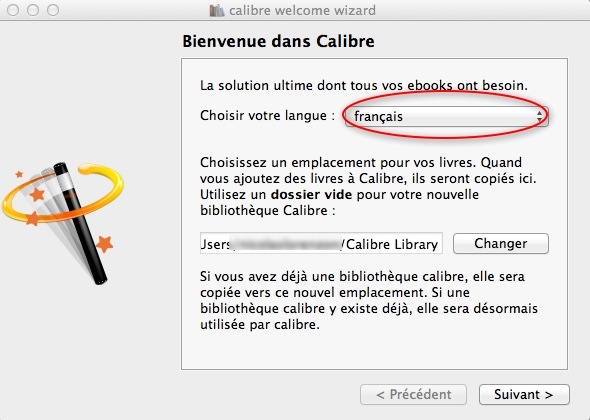
Une fois ces informations complétées vous pouvez passer à la suite en cliquant sur le bouton « suivant ».
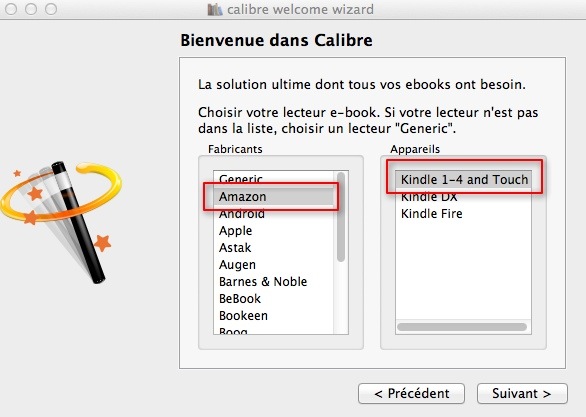
Vous arrivez alors sur un nouvel écran qui vous demande de sélectionner la liseuse que vous utilisez. J’ai choisi, comme vous le verrez ci-dessous, d’utiliser Calibre avec mon Kindle :
Après avoir cliqué sur le bouton « Suivant », nous devons entrer dans la configuration du Kindle (puisque ce choix a été fait précédemment) :
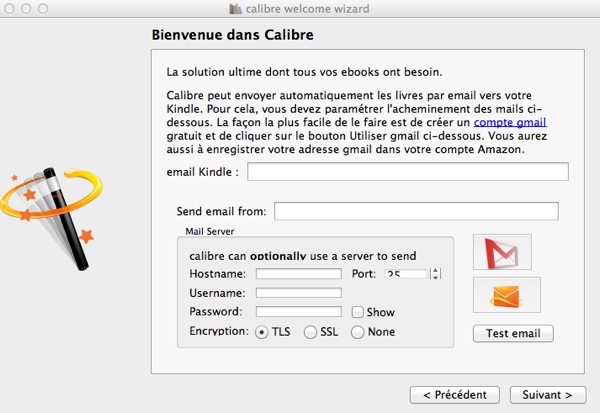
Cette partie peut être différente (c’est même certain) en fonction de votre eReader. Dans certains cas, il y a même rien à faire. Une fois terminé vous pouvez cliquer sur le bouton « Suivant » et si tout se passe comme prévu vous accédez au dernier écran de la configuration du logiciel Calibre :
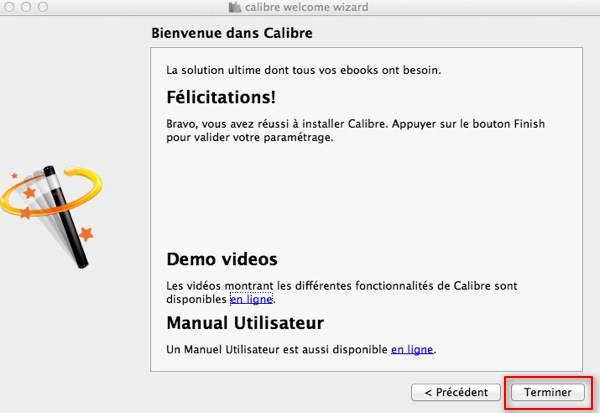
En cliquant sur le bouton « Terminer » vous accéderez enfin au logiciel en lui même et débuterez son utilisation. Calibre étant un logiciel un peu particulier à comprendre (au début) nous ferons un article détaillant quelques une de ses fonctionnalités.
Enfin, si vous voulez recommencer la configuration du logiciel sans les désinstaller et le réinstaller, il vous suffit de vous rendre dans les « Préférences » du logiciel et de cliquer sur « Démarrez l’assistant de bienvenue ». Vous reprendrez alors tout depuis le début.
Vous verrez le logiciel Calibre est un peu déroutant mais il permet de gérer correctement sa collection de livres numériques et d’effectuer des opérations de conversion de formats d’ebooks.
Pour un tutoriel plus complet, veuillez consulter cette page : toutes les fonctionnalités de Calibre.




[…] En effet, il existe une fonctionnalité permettant de récupérer les news Internet et de transformer les pages Internet au format ePub, Mobi ou autres (selon la façon dont vous avez configuré Calibre)… […]
Bonjour
J’ai configurer pour une cybook odyssey, mais quand je convertis un fichier pdf en epub, et que je vais dans « mise en page », cybook odyssey n’apparait plus, seulement le cybook 3 et opus !!
si quelqu’un peut m’aider, merci beaucoup
[…] vous reporter à notre série d’articles sur ce sujet, en particulier celui concernant la présentation du logiciel et celui concernant la conversion de fichiers […]
[…] Il vous faudra tout d’abord l’installer sur votre ordinateur si vous voulez l’utiliser. Pour cela vous pouvez vous rendre sur l’article du site qui présente toute la procédure. […]
[…] consulter l’article de présentation du logiciel ainsi que l’article consacrée à son installation et sa configuration. Une fois que vous aurez lu ces pages (rassurez-vous c’est rapide), vous pourrez vous lancer […]
[…] veulent déjà pouvoir lire des livres numérique sur leur Mac peuvent se tourner vers le logiciel Calibre, disponible depuis très longtemps et supportant de très nombreux formats de […]
[…] nous méprenons donc pas, Calibre (voir l’article sur sa présentation) reste encore un outil essentiel à toute personne désirant gérer correctement sa bibliothèque […]
[…] Installation et configuration de Calibre […]
[…] Pour cela j’utilise le logiciel Calibre et vous pourrez trouver un guide rapide sur cette page. […]
Bonjour
J’ai téléchagé Calibre sur mon PC Windows, j’ai toute une série de fichiers décompréssés par WinRAR, lequel utilisé pour l’installation ?
Cordialement
Jean Claude
bonjour
Je suis sur mac avec el capitan version 10.11.16 et je n’arrive pas à ouvrie l logicile que je télécharge. que faut il faire ?
Medrci
bonjour
je suis sous Windows 10 depuis juillet 2016 et ai des problèmes de transferts de books à partir de Calibre vers mon Kobo.j’ai déjà changé de cable USB .des fois ça marche et souvent non
[…] Vous pouvez ensuite utiliser un logiciel spécialisé dans la gestion des livres : Calibre. Vous pouvez vous reporter à cet article pour en savoir plus. […]
Bonjour,
Existe-t-il un moyen de sauvegarder la bibliothèque de ma liseuse vivlio avec les annotations et surlignages, avec calibre ?
Bonjour, Calibre propose un certain nombre de boutique par défaut (Kindle, gutenberg..)
Mais j’utilise principalement Gallica et Numilog, est il possible de les rajouter ?
pour ma part je n’ai pas trouver