Vous venez de transférer un ebook sur votre liseuse, vous l’ouvrez.. et… c’est la catastrophe ! Pages blanches à répétition, marges démesurées, lignes décalées, texte qui déborde, accents foireux, ou (pire) une liseuse qui plante purement et simplement. Vous avez beau fouiller dans les réglages de votre appareil, rien n’y fait. Rassurez-vous : le problème vient rarement de la liseuse elle-même. C’est le fichier qui pose problème et nous allons voir 3 solutions pour réparer votre livre numérique (ebook).
Je vous présente donc les 3 méthodes, de la plus faciles à la plus avancée, pour redonner vie à un ebook qui ne fonctionne pas sur votre liseuse.
Si vous préférez voir cela en vidéo :
L’outil indispensable : Calibre
Avant toute chose, il vous faudra installer Calibre, un logiciel entièrement gratuit et open source dédié à la gestion de bibliothèques numériques. C’est le couteau suisse de l’ebook : il permet d’organiser ses livres, de les convertir d’un format à l’autre, et surtout de corriger une multitude de défauts d’affichage. Calibre est disponible sur Windows, macOS et Linux.
Une fois installé, importez votre ebook dans la bibliothèque Calibre.
Si vous voulez débuter avec Calibre, voici une vidéo qui vous présente comment fonctionne le logiciel :
Méthode 1 : La double conversion
C’est la méthode la plus simple, et bien souvent la plus efficace. Le principe est contre-intuitif, mais redoutablement pratique : on va convertir le livre deux fois de suite, en passant par un format intermédiaire.
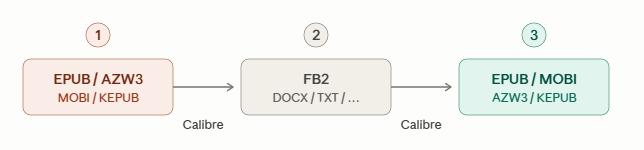
Voici comment procéder :
- Identifiez le format natif de votre liseuse : les liseuses Kobo lisent l’EPUB et le KEPUB. Les Kindle utilisent le MOBI et l’AZW3. Les Vivlio prennent en charge l’EPUB.
- Convertissez d’abord votre ebook dans un format que votre liseuse ne lit pas : par exemple, choisissez le FB2 qui un format peu courant mais parfaitement géré par Calibre. Pour cela, faites un clic droit sur le livre, puis « Convertir le livre ». Dans le menu déroulant du format de sortie, sélectionnez FB2, puis validez.
- Vérifiez le résultat intermédiaire : Calibre dispose d’un lecteur d’ebook intégré. Ouvrez le fichier FB2 fraîchement créé pour vous assurer que le texte est bien présent et lisible.
- Reconvertissez ensuite ce fichier FB2 vers le format de votre liseuse (EPUB pour Kobo ou Vivlio, MOBI pour Kindle, etc.).
- Transférez le résultat final sur votre liseuse : connectez l’appareil, faites un clic droit sur le livre dans Calibre, puis « Envoyer vers le périphérique » en choisissant le format voulu.
Pourquoi ça marche ?
En passant par un format intermédiaire, Calibre reconstruit entièrement la structure du fichier. Les erreurs de balisage, les mises en forme bancales et les métadonnées corrompues sont éliminées au passage. C’est un peu comme réécrire un texte au propre plutôt que de tenter de corriger un brouillon raturé.
Méthode 2 : le traitement heuristique
Si la double conversion ne suffit pas, Calibre propose un arsenal d’options de conversion plus fines, regroupées sous le nom de « traitement heuristique« .
Les réglages avancées de calibre à explorer
Lorsque vous lancez une conversion (clic droit > Convertir le livre), une fenêtre s’ouvre avec de nombreux onglets. Voici les plus utiles.
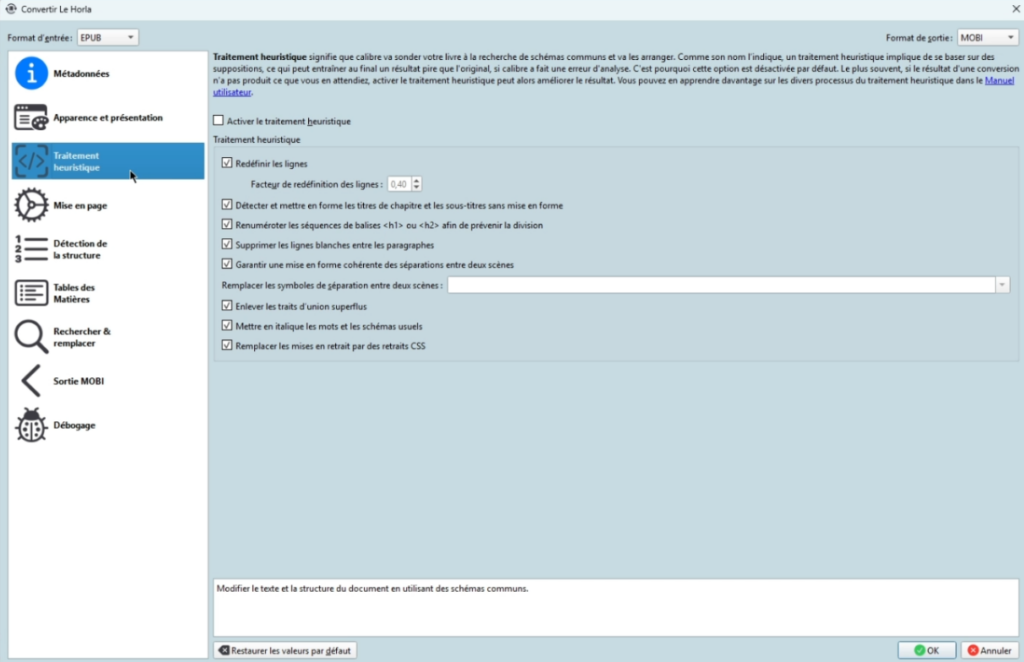
Onglet « Traitement heuristique » : activez-le pour que Calibre analyse intelligemment le contenu du livre et prenne des décisions de mise en forme automatiques : redéfinition des retours à la ligne, détection des titres de chapitre, suppression des lignes blanches parasites, homogénéisation du formatage global.
Onglet « Mise en page » : Sélectionnez un profil de sortie correspondant à votre liseuse (Kobo, Kindle, etc.). Ce réglage adapte les dimensions et les marges au format d’écran de votre appareil.
Onglet « Table des matières » : si la table des matières de l’ebook d’origine est défaillante ou interminable, vous pouvez forcer la génération d’une table des matières automatique, ou au contraire empêcher l’ajout des chapitres détectés pour éviter les doublons.
Onglet « Sortie » : on trouvequelques options intéressantes se cachent ici. Voici celles à étudier : ignorer les marges définies dans le fichier source, désactiver la compression du contenu, ou encore choisir un type de fichier MOBI « nouveau » pour une meilleure compatibilité.
Autres réglages utiles : dans l’onglet principal, on peut aussi désactiver le redimensionnement automatique des polices, intégrer toutes les polices dans le document, simplifier la ponctuation ou corriger les caractères Unicode (pratique quand les accents s’affichent sous forme de symboles incompréhensibles).
La marche à suivre
Le plus simple est de commencer par activer le traitement heuristique, et de faire un essai. Si cela ne fonctionne pas, vous pourrez essayer à nouveau et ajuster les options qui correspondent à vos problèmes.
Méthode 3 : l’édition directe du fichier EPUB
Cette dernière méthode s’adresse aux utilisateurs les plus à l’aise avec l’informatique et la technique. Elle consiste à ouvrir le fichier EPUB dans l’éditeur intégré de Calibre et à modifier manuellement son contenu.
Ce qu’il faut savoir
Un fichier EPUB n’est rien d’autre qu’une archive contenant du code HTML, des feuilles de style CSS, des images et des métadonnées. L’éditeur de Calibre permet de naviguer dans cette structure et d’intervenir directement sur le code source.
Comment ça se passe concrètement
- Faites un clic droit sur le livre dans Calibre, puis sélectionnez « Éditer le livre ».
- Si le livre existe dans plusieurs formats, choisissez l’EPUB car c’est le format le plus facile à éditer.
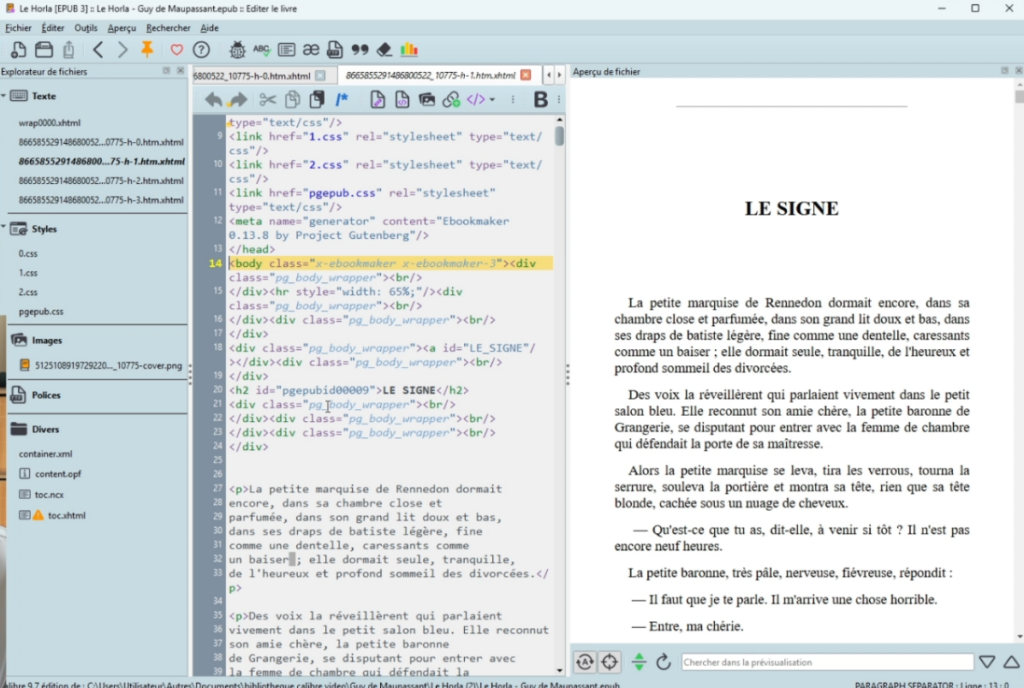
- L’éditeur s’ouvre avec trois zones : l’arborescence des fichiers du livre, le code source au centre, et un aperçu en temps réel à droite.
- Repérez les sections problématiques en naviguant dans l’aperçu, puis localisez le code correspondant pour le modifier ou le supprimer.
- Sauvegardez, puis reconvertissez si nécessaire vers le format de votre liseuse.
Pour qui ?
Cette méthode demande un minimum de familiarité avec le HTML et le CSS. Elle est particulièrement utile pour supprimer des éléments indésirables (pages de publicité, sections mal encodées, images qui cassent la mise en page) ou pour corriger des problèmes très localisés que les conversions automatiques ne parviennent pas à résoudre.
En résumé
| Méthode | Difficulté | Quand l’utiliser |
|---|---|---|
| Double conversion | Facile | En première intention, résout la majorité des problèmes |
| Traitement heuristique | Intermédiaire | Quand la double conversion ne suffit pas |
| Édition directe de l’EPUB | Avancée | Pour des corrections chirurgicales sur des problèmes précis |
Dans l’immense majorité des cas, la double conversion suffit à remettre un ebook d’aplomb.
Gardez les deux autres méthodes en réserve pour les cas les plus tenaces et n’oubliez pas que Calibre est votre meilleur allié pour profiter pleinement de votre bibliothèque numérique.