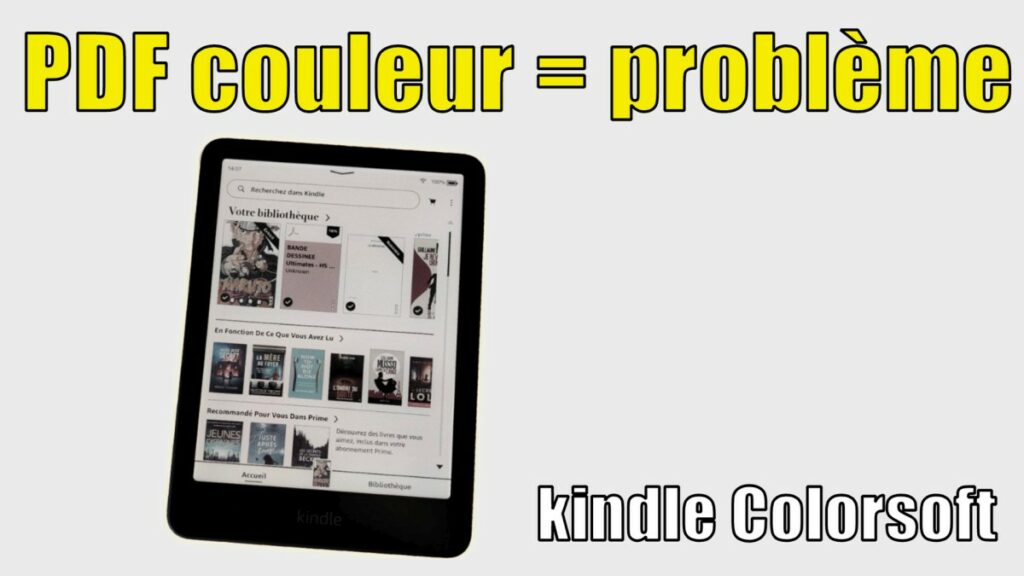
Vous avez transféré un PDF couleur sur votre Kindle Colorsoft et il ne s’affiche pas en couleur ? Voici la solution.
La liseuse Kindle Colorsoft est une bonne liseuse qui propose un des meilleurs écran couleur disponible. Malheureusement, sa gestion des PDF est un peu hasardeuse.
Le problème se pose lorsque vous envoyez un PDF sur votre liseuse en faisant un copier et coller dans le système de stockage de la liseuse ou lorsque vous transférez avec Calibre.
Dans ce cas, le PDF n’affiche pas les couleurs.
Il y a plusieurs solutions à ce problème.
Utilisez Send to Kindle
Pour que cela fonctionne, il faudra passer par le service « Send to Kindle » disponible ici : https://www.amazon.fr/sendtokindle
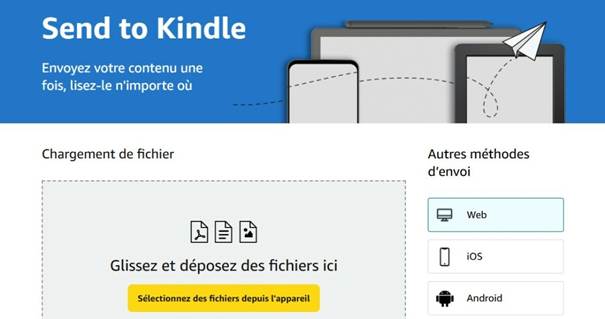
Vous devez accéder à ce site avec le compte Amazon que vous utilisez avec votre liseuse Kindle.
Ensuite, connectez votre liseuse au réseau Wifi.
Vous n’avez qu’à « Glissez et déposez » les fichiers PDF sur le site.
Globalement le système fonctionne bien et j’ai pu envoyer des documents, dont un de 40 mo qui a été ajouté à ma bibliothèque Kindle.
Mais cela pose néanmoins un problème de confidentialité : vous devez communiquer vos documents à Amazon afin de les lire sur sa liseuse. C’est à vous de voir, mais dans certains contextes professionnels cela ne passera pas.
Une fois ces documents dans la bibliothèque Kindle, vous pouvez les télécharger et commencer la lecture. Cette fois, la couleur s’affichera bien dans vos documents.
Voici la vidéo qui explique cela :
Utilisez l’application Kindle
Un système similaire est disponible sur l’application smartphone Kindle (pour iPhone ou Android donc).
Vous devez installer l’application Kindle et vous connecter avec votre compte Amazon (le même que sur votre liseuse).
Ensuite, ouvre le document PDF depuis votre smartphone avec l’application de votre choix.
Utilisez la fonction « Partage » de l’application de lecture de PDF et sélectionnez l’application Kindle vers laquelle envoyer le PDF.
Une fois le fichier envoyé à l’application Kindle, vous le retrouverez quelques minutes plus tard sur votre liseuse Kindle.
Utilisez Calibre et convertissez le PDF en mobi

Voici une dernière option qui n’a pas toujours fonctionné pour moi, mais qui pourrait faire l’affaire.
Vous pouvez utiliser le logiciel Calibre pour convertir le fichier PDF en fichier AZW3 ou Mobi et ensuite le transférer sur votre liseuse.
Cette solution n’est pas certaine de fonctionner, donc privilégiez les 2 autres solutions présentes sur cette page.
Pour tout savoir sur l’utilisation du logiciel Calibre, voici une page avec une longue vidéo tutoriel : https://www.liseuses.net/calibre-un-logiciel-complet-pour-vos-ebooks/