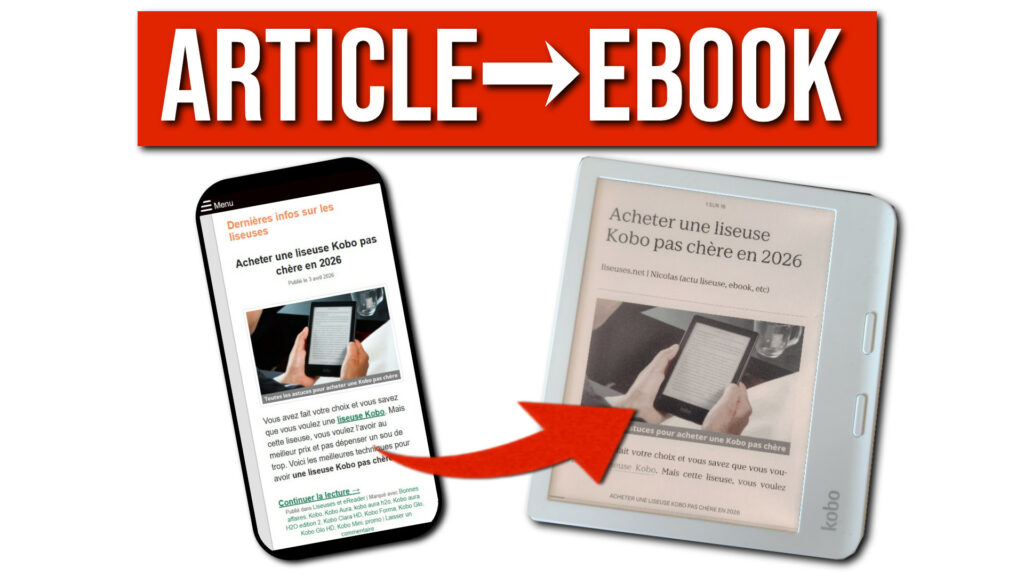
Voici comment transformer une page web en ebook pour votre liseuse. Vous repérez régulièrement des articles intéressants sur internet, depuis votre smartphone, mais vous n’avez jamais vraiment le temps de les lire sur le moment ? Et si vous pouviez les retrouver directement sur votre liseuse, le soir, dans les meilleures conditions de lecture possibles ?
C’est exactement ce que permet Instapaper, un service gratuit de lecture différée. Dans cet article, je vais vous expliquer comment l’utiliser avec les trois grandes marques de liseuses : Kobo, Kindle et Vivlio.
Vidéo avec les explications
Qu’est-ce qu’Instapaper ?
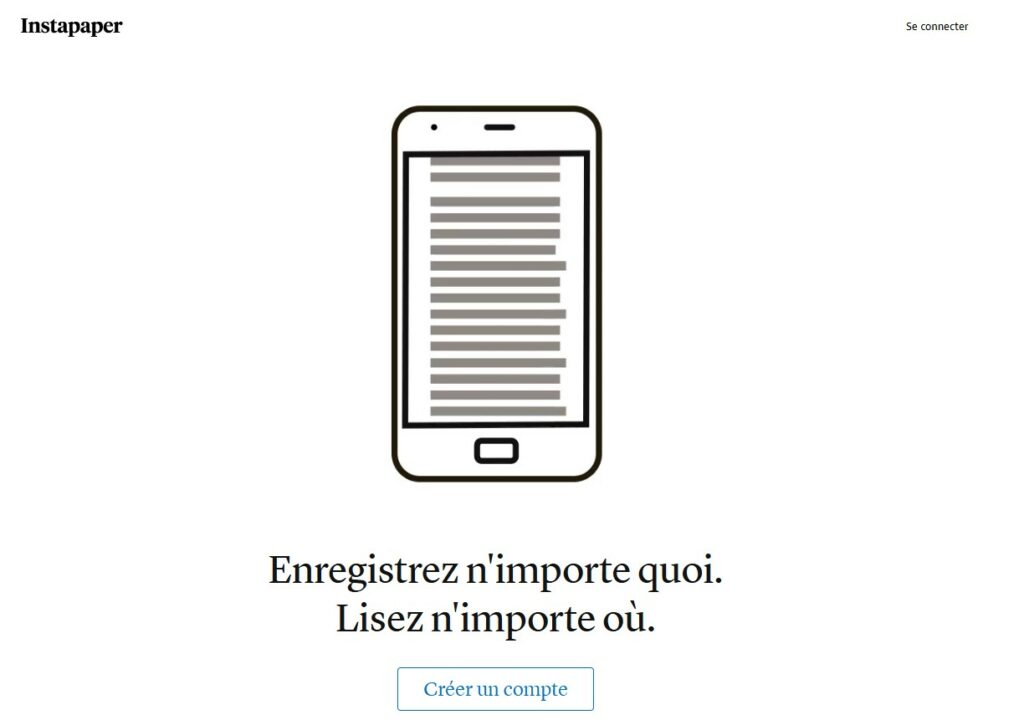
Instapaper est un service disponible sur le web et sur mobile qui vous permet de sauvegarder des articles pour les lire plus tard. Lorsque vous enregistrez un article, Instapaper extrait automatiquement le texte et les images, et supprime tout ce qui gêne la lecture : publicités, menus, barres latérales, pop-ups…
Le résultat est un contenu propre, lisible, et disponible hors connexion. Mais l’avantage qui nous intéresse ici, c’est qu’Instapaper permet également d’exporter ces articles vers votre liseuse.
Pour commencer, il vous suffit de créer un compte gratuit sur instapaper.com et d’ajouter des articles via le bouton prévu à cet effet ou via l’extension navigateur.
Kobo : l’intégration native
La bonne nouvelle pour les utilisateurs de liseuses Kobo, c’est qu’Instapaper est intégré directement dans l’appareil. Vous n’avez rien à installer ni à configurer de manière complexe.
Voici comment procéder (vous pouvez visionner la vidéo pour voir cela en image) :
- Sur votre liseuse Kobo, rendez-vous dans la section Articles.
- Un code vous est affiché à l’écran.
- Depuis votre navigateur, allez sur kobo.com/instapaper et saisissez ce code.
- Cette manipulation relie votre compte Instapaper à votre compte Kobo.
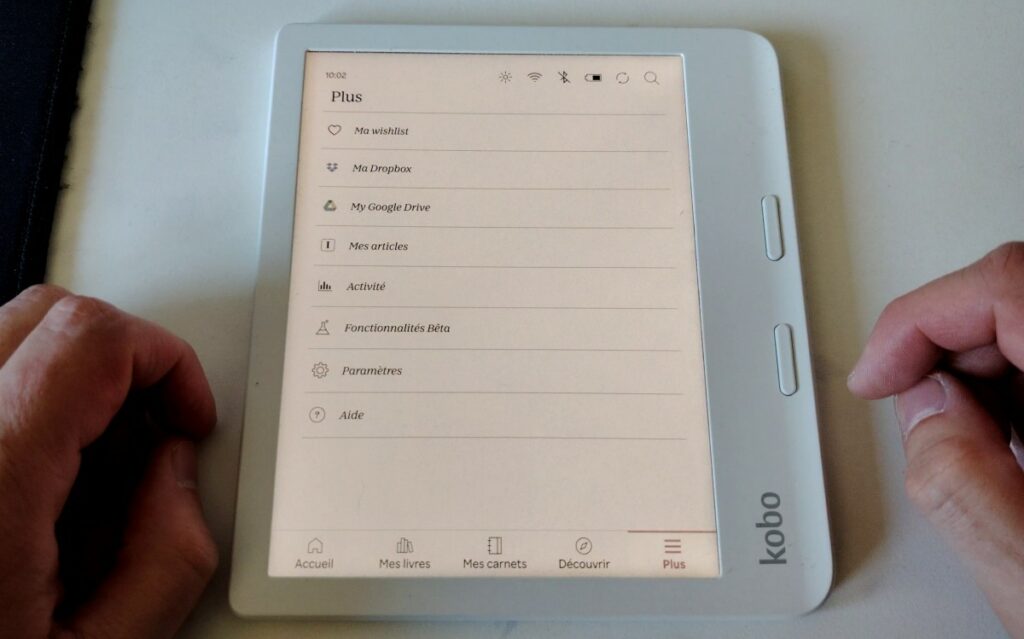
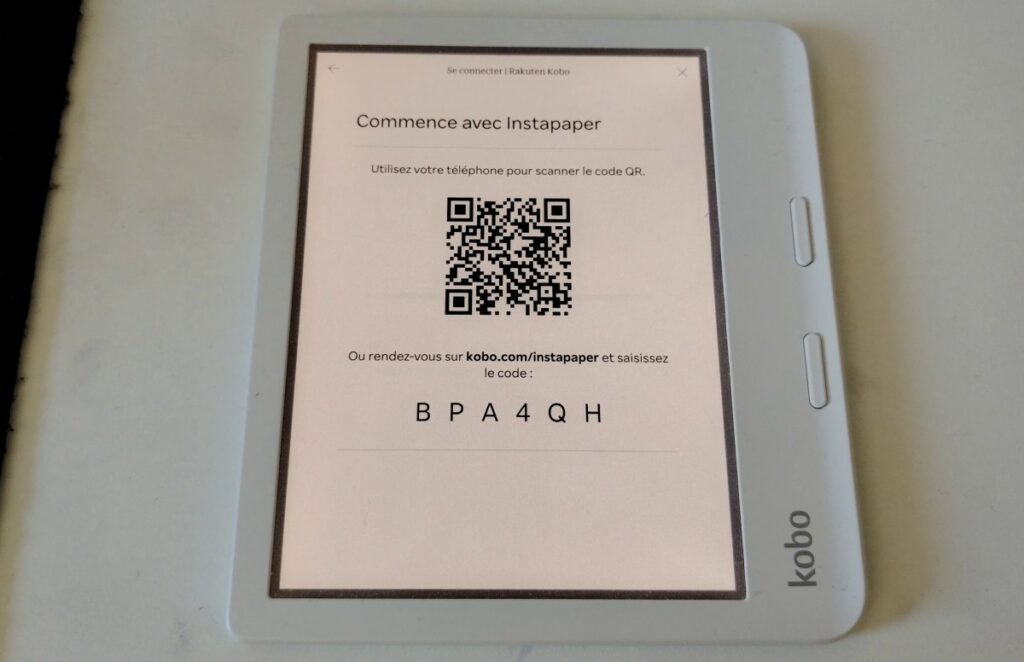
C’est tout. Vos articles sauvegardés dans Instapaper apparaissent ensuite dans une catégorie dédiée sur votre liseuse, à condition que celle-ci soit connectée en Wi-Fi et synchronisée.
Astuce : Paramétrez la synchronisation automatique de votre Kobo pour qu’elle télécharge vos articles une ou deux fois par jour. Vous les retrouverez ainsi chaque soir sans aucune manipulation supplémentaire.
Kindle : deux méthodes possibles
Pour les liseuses Kindle, Instapaper ne dispose pas d’intégration native, mais deux solutions existent.
Méthode 1 : l’envoi par email (la plus simple)
Chaque Kindle possède une adresse email dédiée, que vous pouvez retrouver dans les préférences de votre liseuse ou depuis votre compte Amazon.
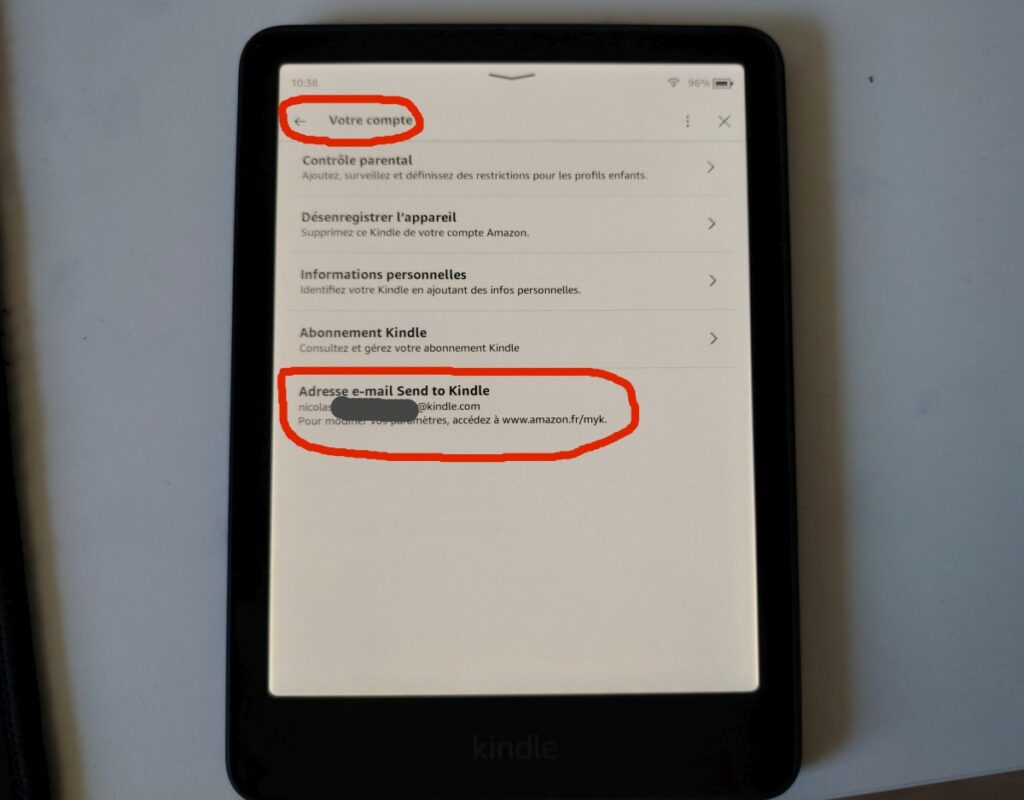
Une fois cette adresse connue, vous pouvez configurer Instapaper pour qu’il envoie automatiquement vos articles à cette adresse. Vos articles arrivent alors dans la bibliothèque de votre Kindle, à condition que l’appareil soit connecté à internet.
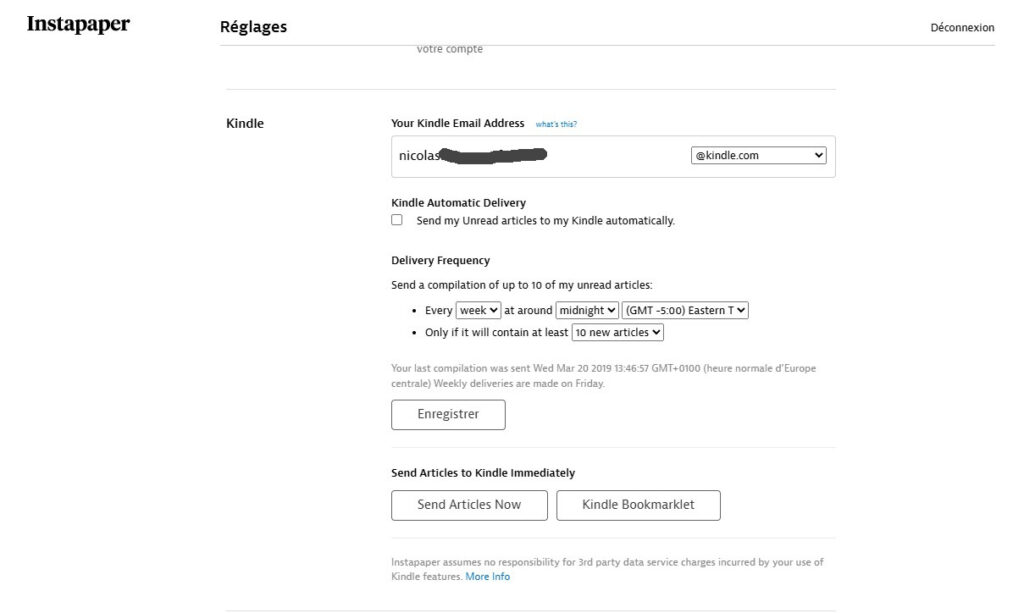
Inconvénient à noter : contrairement au Kobo, il n’existe pas de section dédiée aux articles sur Kindle. Vos articles Instapaper se retrouvent mélangés à vos livres dans la bibliothèque générale.
Méthode 2 : le téléchargement manuel au format Kindle
Si vous préférez éviter le système d’email, Instapaper vous permet de télécharger vos articles dans un format compatible Kindle :
- Sélectionnez les articles que vous souhaitez exporter.
- Cliquez sur Télécharger, puis choisissez le format Kindle.
- Vous recevrez le fichier par email, prêt à être copié sur votre liseuse.
Vivlio et les autres liseuses : l’export EPUB
Pour les liseuses Vivlio et toutes les autres marques non compatibles nativement avec Instapaper, la solution passe par l’export au format EPUB.
Voici comment faire :
- Dans Instapaper, sélectionnez les articles que vous souhaitez exporter.
- Cliquez sur Télécharger, puis choisissez le format EPUB.
- Instapaper vous envoie un fichier « .epub » par email.
- Copiez ce fichier sur votre liseuse, soit en la connectant directement à votre ordinateur, soit via un logiciel comme Calibre.
Le fichier obtenu est un ebook à part entière, que votre liseuse ouvrira comme n’importe quel autre livre.
En résumé
| Marque | Méthode | Facilité |
|---|---|---|
| Kobo | Intégration native via code de liaison | ⭐⭐⭐ Très simple |
| Kindle | Envoi par email ou export format Kindle | ⭐⭐ Simple |
| Vivlio & autres | Export EPUB + copie manuelle | ⭐ Quelques étapes |
Instapaper est une excellente solution pour tirer parti de votre liseuse au-delà des livres. Si vous avez des astuces complémentaires ou des questions, n’hésitez pas à les partager en commentaire.