

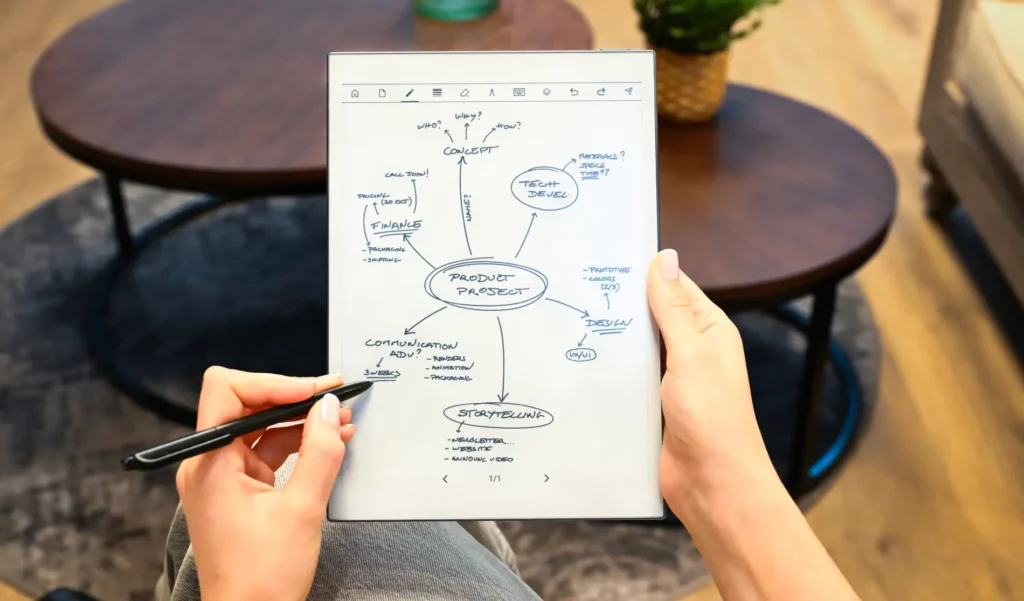
La Paperslate est une tablette de 10 pouces dotée d’un écran à encre électronique noir et blanc. Bien qu’il ne s’agisse pas tout à fait d’une liseuse (rassurez-vous vous pouvez lire des livres dessus), j’ai décidé de vous en faire un test afin de voir ce que ce nouvel appareil Français nous réserve.
Note : ce test à été réalisé avec un exemplaire de la Paperslate la plus abordable qui m’a été prêté par Paperslate. Je ne garderai pas cet appareil et je n’ ai pas été payé pour en parler. A noter qu’il existe aussi une Paperslate Pro.
Acheter la Paperslate et Paperslate Pro
Paperslate chez Boulanger (voir l’offre)
Paperslate Pro chez Boulanger (voir l’offre)
Test en vidéo de la Paperslate
Packaging et présentation de la Paperslate
Le packaging est très simple et la machine est livrée avec un câble usb-c de chargement et avec son stylet.
Le design est épuré et la Paperslate est suffisamment légère pour que son usage ne pose pas de soucis : 400 grammes environ, ce qui est un bon poids pour une machine de ce type.
Elle dispose aussi d’un port d’extension pour carte mini-sd qui permet d’augmenter sa capacité de stockage jusqu’à 256 Go. Ma version dispose de 32 Go de stockage mais la version « pro » à 64 Go de stockage (et est aussi étanche avec une certification IPX8 ce qui n’est pas le cas de mon modèle).
La Paperslate a un petit haut parleur qui permet de jouer quelques sons. Mais, compte tenu du fait qu’il s’agit surtout d’une machine pour un usage professionnel, cette caractéristique est peu utile, à moins d’installer une application qui en tire parti.
Le système d’exploitation est basé sur Android mais avec de grosses modifications qui viennent simplifier grandement l’usage, ce que nous verrons juste après.
Globalement, après allumage on a un bel écran totalement intégré au design de l’appareil, sans bordure sur les bords de l’écran.
La première impression est très bonne et on a un appareil qui respire la qualité, est très fin et avec un poids parfait.
Interface et logiciels
Une fois n’est pas coutume, je débute par l’interface.
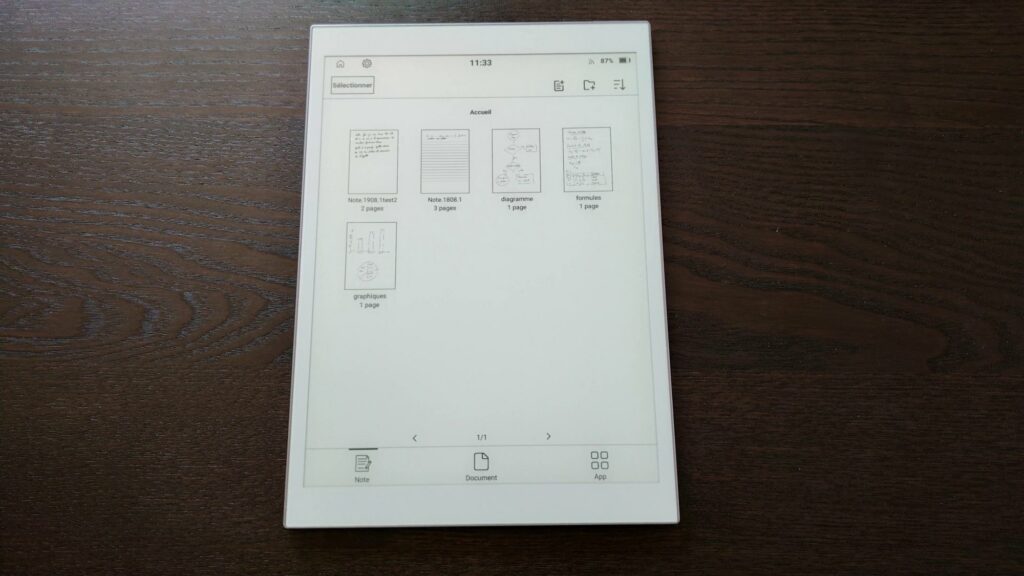
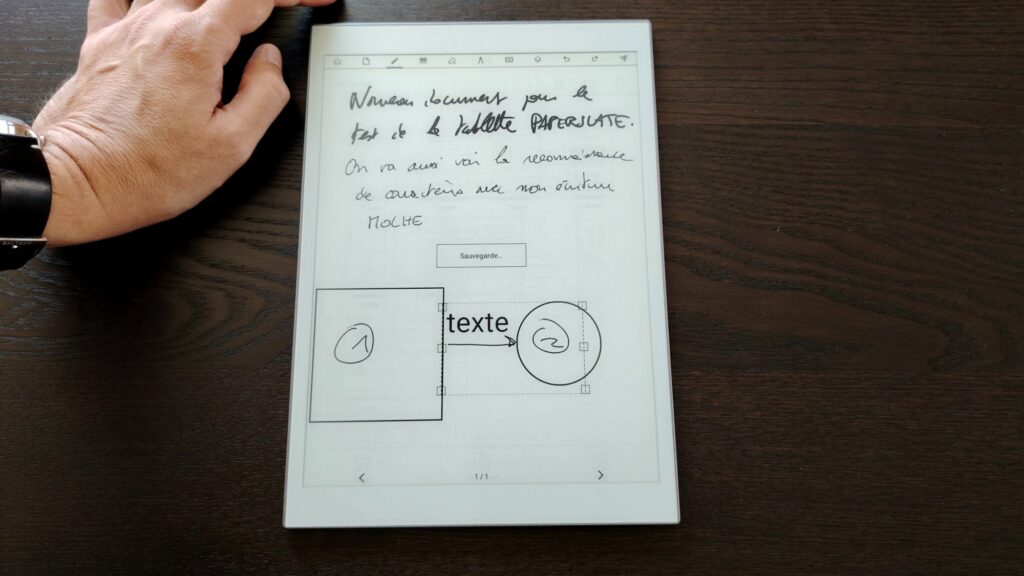
On y trouve 3 grandes parties et la principale est l’aspect bloc-notes numérique. C’est, en effet, ce pourquoi la Paperslate a été principalement conçue.
On peut donc créer des documents, les regrouper dans des dossiers, ajouter des pages, etc.
On a un logiciel qui répond bien et qui est très simple à prendre en main.
Ensuite, on a accès à des documents PDF et à une interface qui regroupe les différentes applications. Il y a la possibilité d’ajouter des applications avec le Play Store de Google qui est installé. (il faudra bien sûr avoir un compte Google et se connecter pour télécharger de nouvelles applications)
Par défaut, on a une application de lecture de document qui s’appelle FBReader, un navigateur Internet, une calculatrice et quelques petits autres logiciels plus ou moins utiles.
Le mode d’emploi complet est très bien fait et est disponible sur le site Internet si vous souhaitez faire le tour de toutes les fonctionnalités.
L’interface est vraiment très simple à prendre en main et vous n’aurez aucun mal à commencer à travailler en quelques minutes.
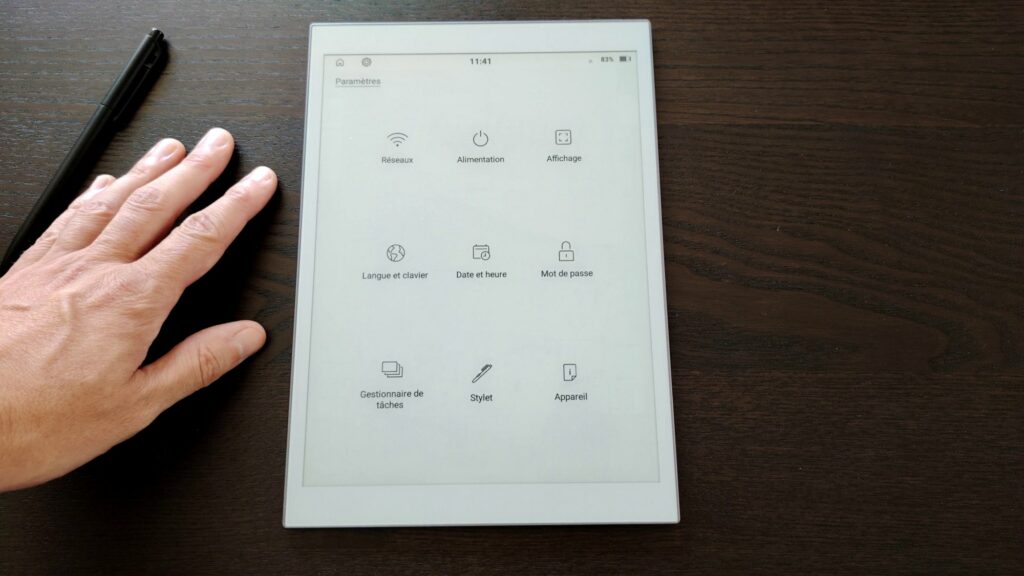
Je note la présence d’un excellent support utilisateur : il vous suffit de vous tourner vers le site Internet pour poser une question et vous aurez une réponse rapidement. L’équipe de Paperslate peut même vous fournir des liens vers des logiciels compatibles en fonction de vos besoin (une version de Kindle adaptée à la Paperslate ou un outil de synchronisation avec le cloud de Google par exemple). C’est un véritable avantage par rapport à d’autres marques qui proposent des outils similaires mais qui font peu d’effort sur le service après vente (je pense à certaines marques chinoises par exemple)
C’est donc un vrai avantage d’avoir un produit imaginé en France (mais construit en Asie évidemment) par une équipe française.
A noter une curiosité à propos de l’éclairage : il fonctionne très bien, l’écran est beau, mais on ne peut pas en régler l’intensité.
Prise de note sur la Paperslate
Il est clair que la Paperslate est une machine pensée pour la prise de notes.
C’est d’ailleurs l’application principale qui s’ouvre lorsque l’on allume la machine.
Son écran à encre électronique de 10 pouces propose une belle surface d’écriture à peu près de la taille d’une feuille A5.
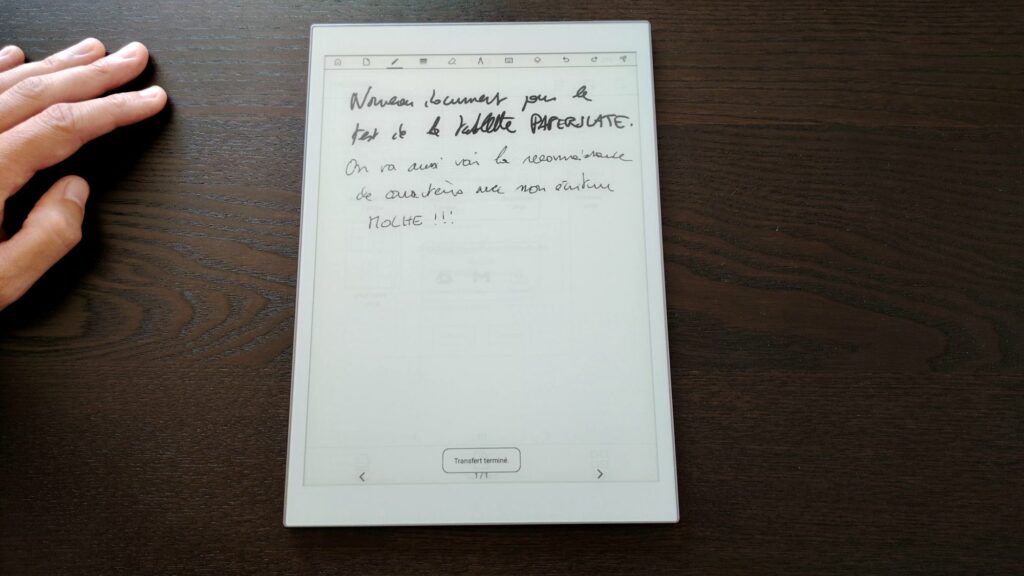
Vous pouvez donc créer un document et y ajouter autant de pages que vous le souhaitez.
La prise de notes avec écriture manuscrite fonctionne bien avec le stylet fourni. On retrouve les options classiques et le bout du stylet fonctionne aussi comme une gomme (à la manière d’un crayon de papier) ce qui est très pratique. J’ai noté une certaine latence entre l’écriture et son affichage, mais cela ne m’a pas dérangé et je n’ai rencontré aucun problème de perte de traits même en écrivant très vite.
Il est possible de sélectionner différents types de traits :
- feutre,
- stylo,
- crayon,
- surligneur
On peut aussi choisir l’épaisseur du trait voulu.
Les autres options permettent de gommer, d’ajouter une forme (triangle, rectangle, rond), de saisir du texte au clavier.
Il y a aussi une gestion des calques qui permettent d’ajouter des informations par dessus des documents.
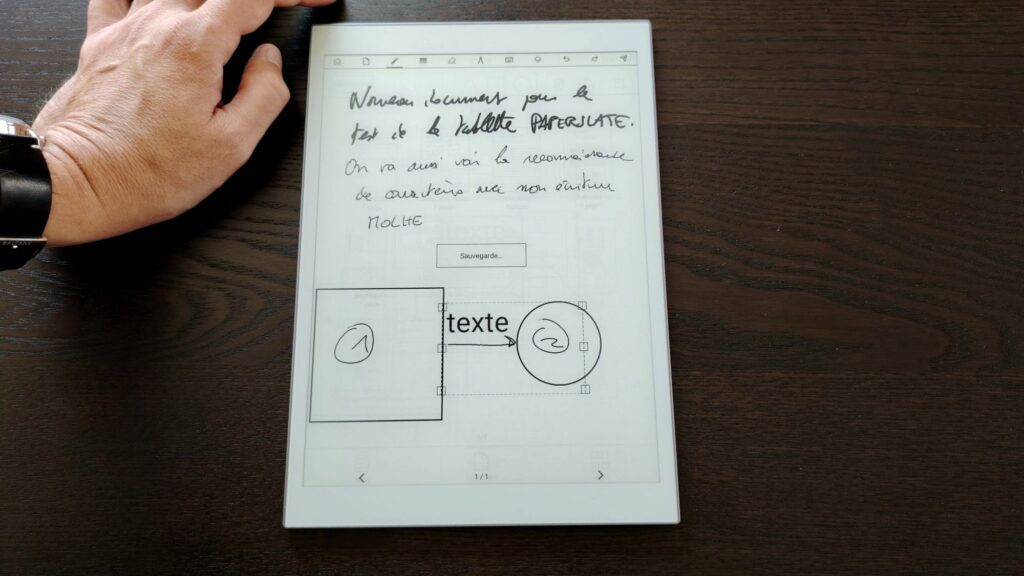
Vous pouvez ajouter un arrière-plan à la page si vous avez besoin de lignes ou de carreaux. (d’autres arrière-plans sont aussi disponibles)
On a donc quelque chose de bien conçu, facile d’accès et de fonctionnel.
D’ailleurs, il y a des mises à jour régulières (déjà 4 depuis la sortie de la Paperslate) ce qui présage de bonnes choses pour la suite de la vie la machine.
Reconnaissance de caractères basée sur l’intelligence artificielle
Une fois votre document manuscrit terminé, vous avez la possibilité de l’exporter au format PDF mais aussi au format Word.
Vous pouvez exporter au format PDF votre document avec votre écriture manuscrite ou choisir d’exporter une retranscription dactylographiée.
Pour cela, vous devez utiliser l’option d’export située en haut à droite (icône de petite flèche) dans l’interface du bloc-note.
Vous pouvez choisir de vous envoyer le document par email ou de le stocker sur la Paperslate.
Si vous exportez en local (sur la Paperslate), vous retrouvez votre texte dans la partie “Document” accessible facilement depuis le menu principal de la machine.
Lors de mes tests, j’ai écris pas mal de petits documents et j’ai trouvé la reconnaissance de caractères vraiment excellente. C’est sans doute la meilleure que j’ai rencontrée sur une machine de ce type. (en tout cas, en ce qui concerne l’application fournie par défaut)
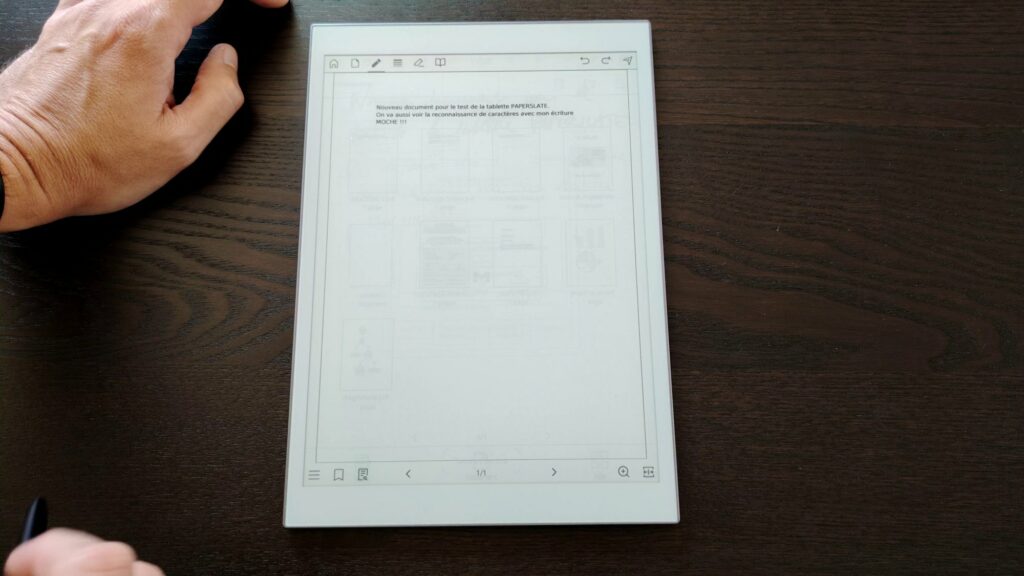
C’est donc très bien vu et ça peut aider pas mal de personnes pour travailler sur des documents créés à partir de notes manuscrites.
Il vous faudra une connexion Wifi pour profiter de la transformation de votre écriture manuscrite en écriture dactylographiée.
Lecture d’ebooks sur la Paperslate
Même si elle est surtout conçue pour travailler sur des documents PDF, la Paperslate prend en charge de nombreux formats de fichiers.
Il y a cependant une particularité importante à prendre en compte : pour accéder à vos livres vous devez naviguer dans les fichiers à l’aide de l’application correspondante.
Ensuite, vous appuyez sur le fichier de votre choix (le format EPUB est bien pris en charge) et une fenêtre applicative s’ouvre pour vous demander quelle application vous souhaitez utiliser pour ouvrir le fichier. Vous sélectionnez FBReader et vous pouvez lire votre livre.
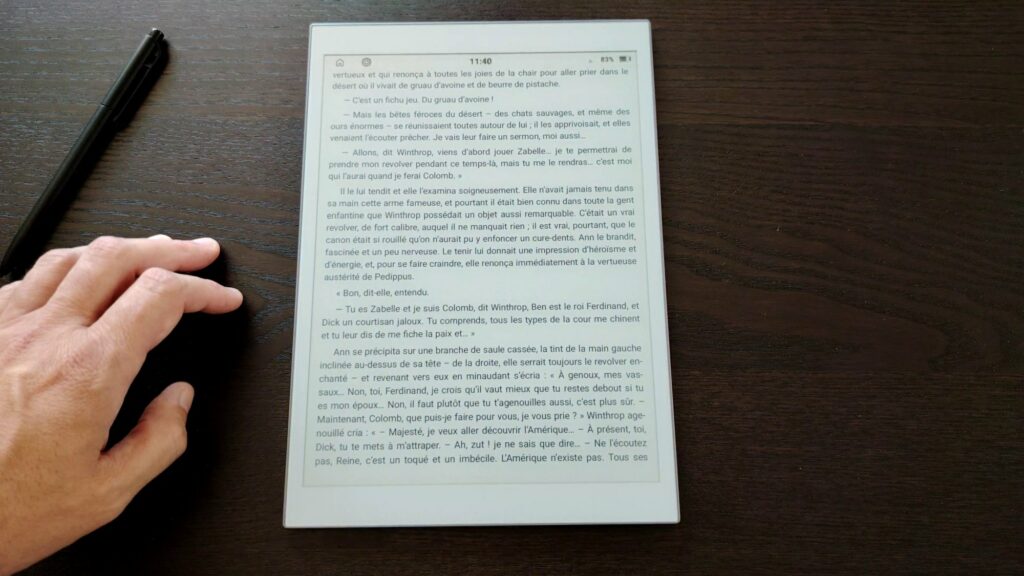
La lecture se passe sans problème et vous pourrez utiliser une autre application de votre choix que vous installerez avec le Play Store.
L’application FBReader prend en charge pas mal de formats de fichiers ce qui fait que vous ne devriez pas rencontrer de problème pour ouvrir vos livres numériques favoris.
Ensuite, lorsque vous ouvrez FBReader, l’application affiche directement le dernier livre que vous avez ouvert.
Les possibilités de personnalisation du texte sont classiques :
- orientation de l’écran
- taille des caractères
- surligner des passages de texte
- mode nuit (texte blanc sur page noire)
- choix de la police (dans les paramètres)
- espacement des lignes (dans les paramètres)
- alignement (dans les paramètres)
- affichage en mode paysage ou portrait
Il est même possible de personnaliser assez finement l’affichage des fichiers EPUB si vous avez des connaissances techniques ou des connaissances en informatique (langage CSS par exemple).
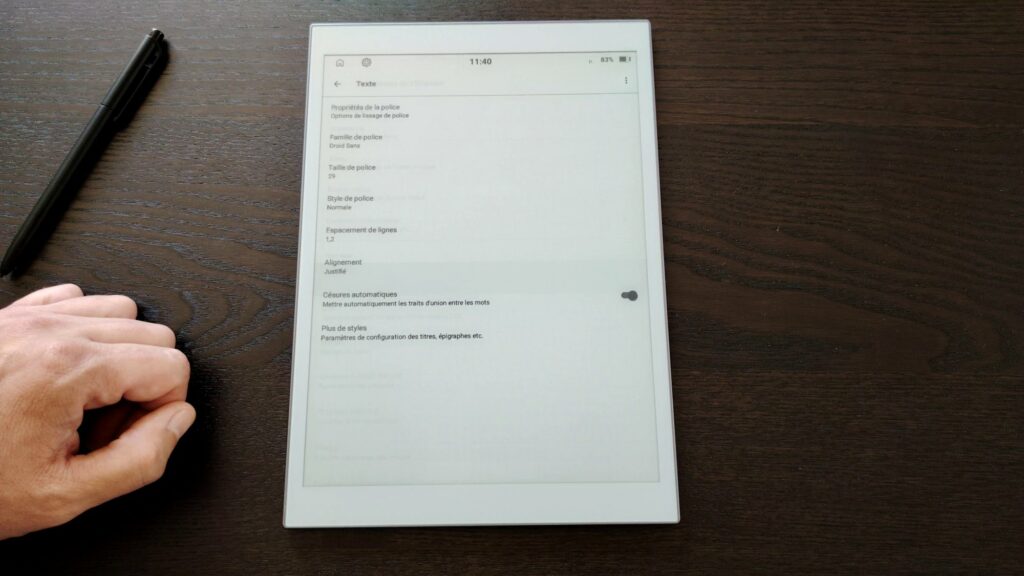
Globalement, c’est une bonne application de lecture d’ebooks qui conviendra au plus grand nombre, même si son usage n’est pas forcément aussi simple que celui d’une liseuse dédiée à la lecture.
En tout cas, elle ne devrait pas poser de problème.
Pour ajouter des livres, le plus simple est de faire un copier / coller dans le dossier “books” accessible après avoir connecté votre Paperslate à un ordinateur.
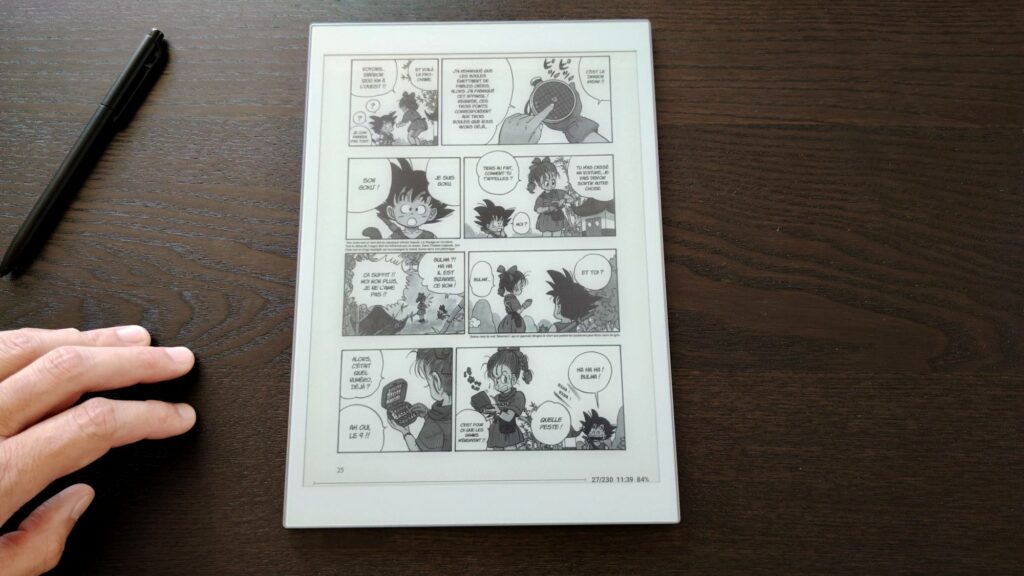
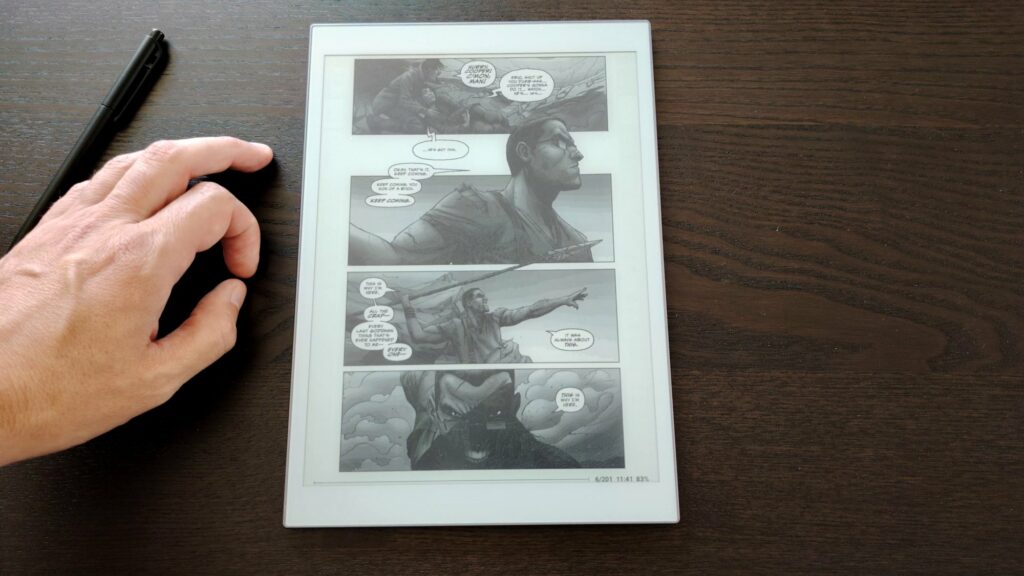
J’ai testé l’application FBReader avec des fichiers CBZ et PDF pour tester la gestion des bandes dessinées. Là encore, l’application a parfaitement lu les fichiers.
Il arrive qu’avec de gros fichiers (100 Mo et plus), l’application affiche plus lentement certaines pages. Mais j’ai trouvé l’expérience de lecture tout à fait correcte.
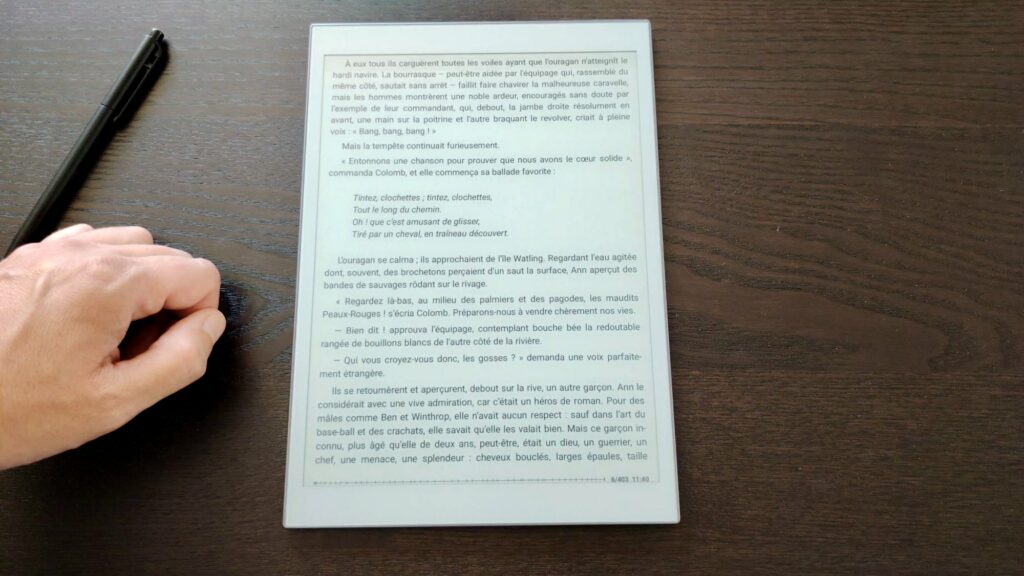
D’ailleurs, avec sa grande diagonale de 10 pouces et son écran à encre électronique très bon pour les yeux, cette Paperslate est une très bonne solution pour les gros consommateurs de mangas : la restitution des pages est excellente et les textes sont très lisibles, ce qui fait qu’il est très plaisant de lire des mangas sur cette machine.
Internet et multimédia
Comme il s’agit d’un appareil Android, je me suis dit qu’il serait intéressant de tester ses capacités en matière multimédias.
J’ai donc commencé par utiliser le navigateur Internet EInkBro.
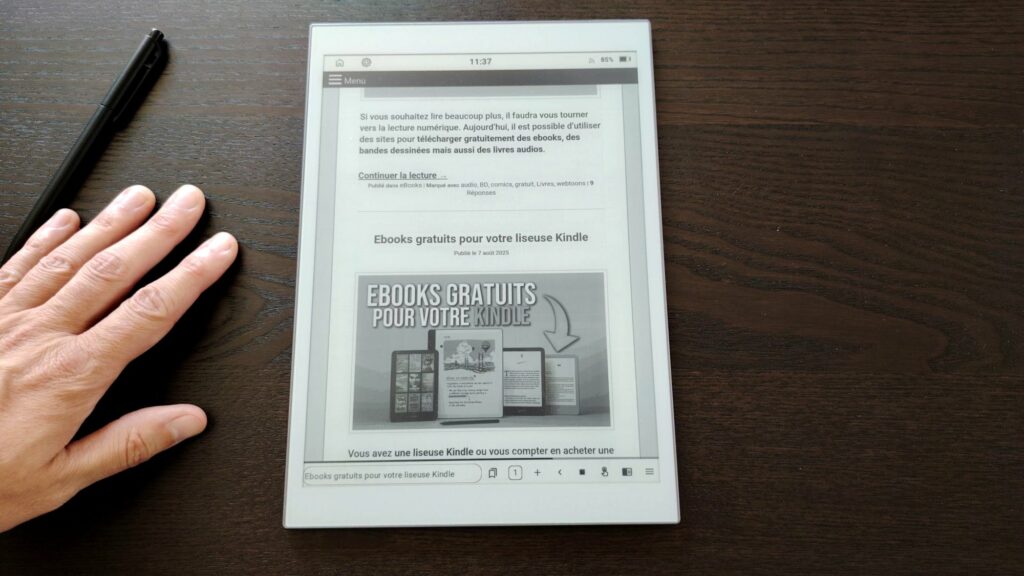
Si la navigation est moins fluide que sur un appareil conçu pour cela comme le HiBreak Pro ou la Boox Palma 2, j’ai pu sans problème consulter mes sites préférés (et celui sur lequel vous lisez ces lignes).
La navigateur Internet a quand même des petits bugs, mais on peut même consulter Youtube. Certes, cela ne fonctionne pas très bien, mais tout est là y compris le son (cependant très faible). A ce sujet le petit haut parleur ne fait pas de merveille, mais c’est bien qu’il soit présent.
La Paperslate ne brille pas par ses capacités multimédias, mais ce n’est pas du tout ce pour quoi elle est conçue ni vendue (le site Paperslate ne fait aucune promotion de ce genre de fonctionnalités). Donc, on ne peut pas dire qu’on soit déçu et c’est même pratique d’avoir un navigateur Internet pour faire des recherches pendant que l’on travaille.
D’ailleurs, si vous souhaitez un appareil qui vous permettra aussi de vous déconnecter des réseaux sociaux -si chronophages !), c’est peut être ce genre de machine qu’il vous faut.
Caractéristiques techniques
Voici les spécifications techniques de la Paperslate :
- Ecran E Ink de 10 pouces avec une résolution de 1600 x 1200 pixels (200 DPI)
- Système d’exploitation Android 11
- Processeur RK3566 4 cœurs / 1,8 GHz avec 4 Go de mémoire vive RAM
- Stockage de 32 Go ou 64 Go (pour la version Pro)
- Wifi et Bluetooth
- Stylet avec 4096 niveaux sensibilité à la pression (électromagnétique)
- USB-C avec prise en charge OTG et gestion des claviers Bluetooth, claviers USB et souris USB
- Format de fichiers supportés : PDF, ePub, DjVu, MOBI, HTML, TXT, DOC, FB2, RTF, JPG, PNG, BMP, WAV et MP3
- Poids environ 400g
- Batterie rechargeable (Li-ion) de 3.8V/3200mAh
- Haut parleur
Conclusion du test de la Paperslate
La Paperslate est proposée au prix de 349€ ce qui est assez élevé (à peine plus qu’une liseuse couleur 8 pouces en fait !).
Mais, il s’agit déjà d’une liseuse/bloc-note grand format assez convaincante, en particulier si vous souhaitez lire des mangas et des documents PDF.
Son grand écran à encre électronique affiche très bien tous types de document.
Elle vous sera réellement utile si vous l’utilisez comme bloc-notes numérique intelligent grâce à sa très bonne fonction de reconnaissance de caractères.
Si l’on ajoute à cela un excellent service après vente, je ne peux que vous recommander cette machine.
Avantages :
- Très bon bloc-note numérique
- Belle surface d’écran à encre électronique de 10 pouces
- Excellent support utilisateur et mises à jour régulières
Inconvénients :
- Application de lecture perfectible
- On aurait aimé des applications multimédia ou de meilleures capacités dans ce domaine
Acheter la Paperslate et Paperslate Pro
Paperslate chez Boulanger (voir l’offre)
Paperslate Pro chez Boulanger (voir l’offre)
Site officiel : Paperslate



Bonjour,
Ce bloc note numérique paraît intéressant,
néanmoins,
à t’il un rétro-éclairage?
à t’il l’orientation automatique?
Merci
Bonjour Trannoy, pour bénéficier d’un rétro-éclairage, il faut opter pour la version Pro de la tablette Paperslate. Pour la seconde partie de votre question, je ne saurais y répondre. Bonne journée
Bonjour
On peut prendre des notes directement sur des fichiers pdf importés ?