Voici une vidéo très complète dans laquelle je vous montre comment utiliser une liseuse Kindle et les options à connaître pour bien l’utiliser et bien lire vos livres numériques.
Les fonctionnalités mentionnées dans la vidéo
Présentation de l’appareil
- Port USB pour recharger la liseuse
- Bouton marche/arrêt
- Liseuse très rapide : les livres s’ouvrent vite et les pages tournent rapidement
Écran d’accueil et bibliothèque
- La bibliothèque regroupe tous les livres présents sur la liseuse
- Des recommandations s’affichent sur l’écran d’accueil
- Création de collections pour ranger ses ebooks
- Accès à Amazon Kids et à un navigateur internet (qui fonctionne mal)
Boutique Kindle
- Raccourcis vers les offres éclairs du jour et les ebooks en promotion
- Prime Reading : une sélection de livres gratuits pour les abonnés Amazon Prime
- Kindle Plus (l’ancien Kindle Unlimited) : 9,99 €/mois, avec un mois d’essai gratuit
- Recherche dans la boutique, qui fonctionne très bien
- On peut lancer la lecture directement depuis la boutique, sans passer par la bibliothèque
Menu rapide (la petite flèche en haut de l’écran)
- Mode avion : il coupe le WiFi et économise la batterie, mais on perd alors la synchronisation, la boutique et les téléchargements
- Bluetooth
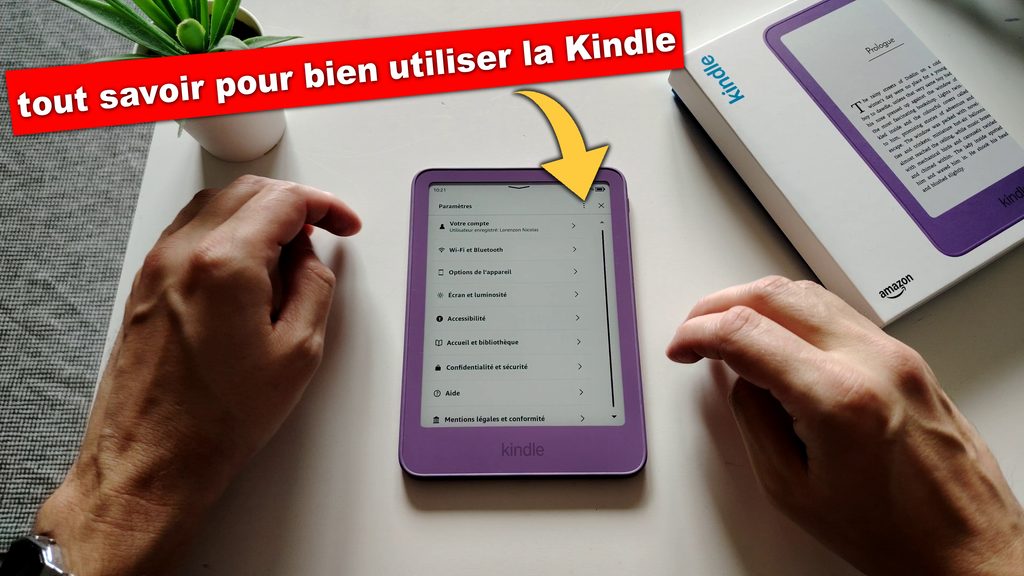
- Accès aux paramètres
- Mode sombre
- Réglage de la luminosité
Paramètres
- Compte : contrôle parental (profils, restrictions, blocage d’internet, code de protection)
- Désenregistrer l’appareil, pour le vendre, le donner ou le prêter
- Adresse email « Send to Kindle » : on envoie des fichiers EPUB, Word, etc., et ils arrivent directement dans la bibliothèque
- WiFi et Bluetooth (le Bluetooth sert à connecter la télécommande, vendue à part)
- Infos sur l’appareil : modèle, environ 11 Go de stockage réellement disponibles, mise à jour du logiciel
- Date et heure
- Langue et clavier : utile pour remettre la liseuse et le clavier en français
- Dictionnaires installés, avec la possibilité d’en ajouter
- Gestion du stockage : voir ce qui prend de la place (dictionnaires anglais ou japonais, par exemple) et le supprimer
- Synchronisation avec Amazon : on reprend sa lecture à la même page sur smartphone, puis de nouveau sur la liseuse
- Mise en veille automatique, par exemple après 10 minutes
- Nouveauté : les infos sur la batterie et le mode économie d’énergie, avec peut-être une batterie remplaçable plus tard
- Redémarrage et retour aux paramètres d’usine (cela efface le compte et toutes les données)
- Écran et luminosité : mode clair ou sombre, taille du texte dans l’interface
- Accessibilité
- Options de lecture : l’actualisation de la page donne un affichage plus net, mais les pages tournent plus lentement (je ne l’active pas sur ce modèle)
- Confidentialité et sécurité : code sur l’appareil, et désactivation de l’envoi de vos habitudes de lecture à Amazon (activé par défaut)
- Aide : premiers pas et guide d’utilisation
- Informations légales
En mode lecture
- En haut de l’écran : l’heure, le temps restant et le pourcentage lu
- Sélection d’un mot : dictionnaire, Wikipédia, traduction, recherche dans le livre, dans tous les livres ou dans la boutique
- Surlignage et ajout de notes, aussi sur un paragraphe entier
- Marque-page
- Navigation rapide dans les pages, pratique pour retrouver une illustration
- On tourne les pages en touchant le bord de l’écran ou en glissant le doigt
Menu « Aa » (affichage du texte)
- Profils de lecture déjà prêts, dont un thème pour les malvoyants avec un très gros texte
- Police : plusieurs choix, dont OpenDyslexic pour les personnes dyslexiques et Palatino
- Texte plus ou moins gras, taille des caractères
- Espacement entre les lignes, les paragraphes, les mots et même les lettres (un réglage rare)
- Mise en page : orientation portrait ou paysage, marges, alignement
- Aide à la lecture : une synthèse vocale qui surligne le texte (pas disponible pour tous les livres)
- Affichage de l’horloge
- Vocabulaire interactif et Word Wise (à voir dans une prochaine vidéo)
- Progression de la lecture en bas de l’écran : page, temps restant dans le chapitre ou dans le livre, emplacement
Menu de navigation dans le livre
- Aller à un chapitre, à une page ou à un « emplacement » (un repère plus précis qu’une page)
- Signets et annotations : on retrouve tous ses marque-pages, surlignages et notes, avec un filtre
- Export des notes par email, pratique pour les mettre en forme ou les faire résumer par une IA
- Recherche dans le livre, avec un passage rapide d’un résultat à l’autre
- À propos du livre : auteur et résumé
- Passages les plus surlignés par les autres lecteurs
- Synchroniser la dernière page lue et partager